 いぬっころブログ

この記事ではWordPressのプラグインであるSiteGuard WP Pluginを使って第三者がログインページが遷移できないように設定する方法について解説していきます!
WordPressでサイトを運営されている方には有名なプラグインで導入されている方も多いと思います。
そんなプラグインですが、設定が漏れているとサイト名の後に「/wp-admin」とURLを入力するとログインページに遷移してしまいます。これではせっかくログインページのURLを変更しても意味がなくなってしまいます。それを防ぐ方法を理解していきましょう!
- ログインページに遷移する方法
- SiteGuard WP Pluginについて
- wp-adminでログインページに遷移するのを防ぐ設定方法
- まとめ
ログインページに遷移する方法
まずは通常の何も対策をしていないWordPressで構築されたサイトのログインページへの遷移方法について解説していきます。
WordPressのログインページは以下のことを指しています。
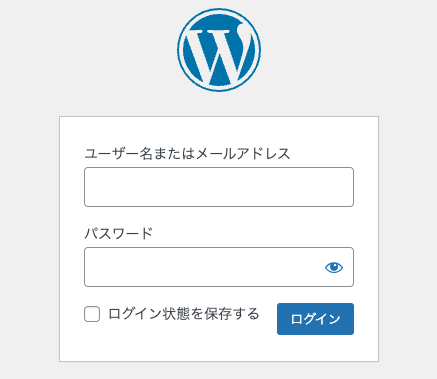
このページへの遷移は「https://◯◯◯.com」のようなサイトのURLに続けて「https://◯◯◯.com/login」もしくは「https://◯◯◯.com/wp-admin」と入力することで表示させることができます。
ログインページが第三者が表示できる状態は悪意を持った方にアクセスされた場合、管理者画面から不正をさせるリスクがあり良くないです。WordPressのデフォルトの状態ではログインページにアクセスできる状態になっています。
そのため、WordPressでサイトを構築した際は第三者がログインページにアクセスできないように対策を行う必要があります。
その対策として有名なのがSiteGuard WP Pluginというプラグインになります。
SiteGuard WP Pluginについて
先ほど述べたようにWordPressはデフォルトの状態ではログイン画面が第三者からでもアクセスできる状態のため、第三者からログインページが特定されないように対策をする必要があります。
この記事ではSiteGuard WP Pluginを使って「/wp-admin」からのログインページへの遷移を防ぐための方法を解説していくためSiteGuard WP Plugin自体の詳しい解説は省略します。
以下のリンクからプラグインの公式情報を見ることができます。
https://ja.wordpress.org/plugins/siteguard/
このプラグインを使うことでログインページへ遷移するデフォルトのURLを変更することができます。
wp-adminでログインページに遷移するのを防ぐ設定方法
SiteGuard WP Pluginを有効化すると以下の画像のような表示が出てきてログインページへのURLを変更してくれます。

ここで変更された新しいログインページURLというのは「https://◯◯◯.com/login」が無効になったということです。
この状態では「https://◯◯◯.com/login」からの遷移は無効にできても「https://◯◯◯.com/wp-admin」は無効にできていません。
SiteGuard WP Pluginを有効化後、管理者画面の左側に「SiteGuard」と表示されています。そこからダッシュボードに遷移します。
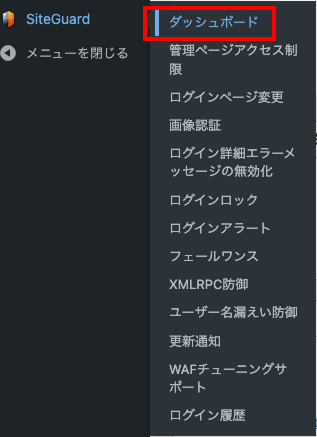
ダッシュボードを開くと以下の表示が出てきます。
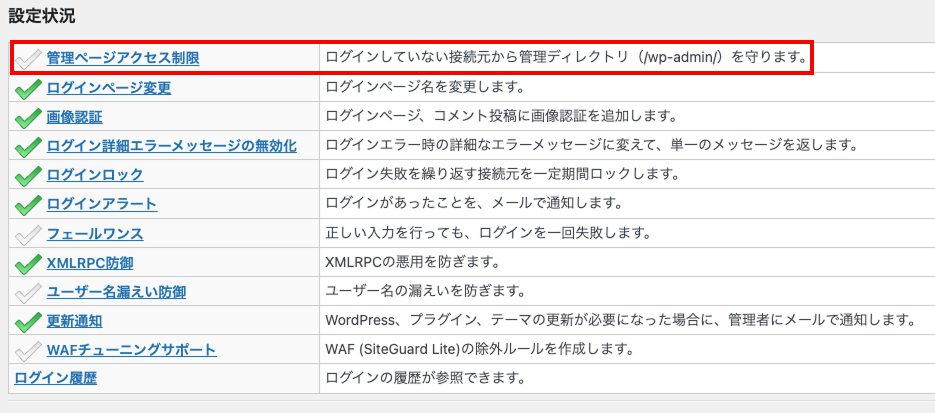
この画像の一番上に出てきている「管理ページアクセス制限」の項目を有効化します。これを有効化することで「https://◯◯◯.com/wp-admin」とURLを指定してもログインページに遷移しなくなります。
この設定を行うことでSiteGuard WP Pluginで「https://◯◯◯.com/login」と「https://◯◯◯.com/wp-admin」の2つの方法からのログインページの表示を防ぐことができます。
まとめ
SiteGuard WP Pluginを使って「https://◯◯◯.com/wp-admin」からログインページの表示を防ぐ方法について解説してきました。
プラグインの有効化後、ダッシュボードから「管理ページアクセス制限」を有効化することで防ぐことができます。
少しでもお役に立てれば嬉しいです!最後まで読んでいただきありがとうございました!